TetherアプリでRE600Xを設定|AXE5400とメッシュ接続した方法
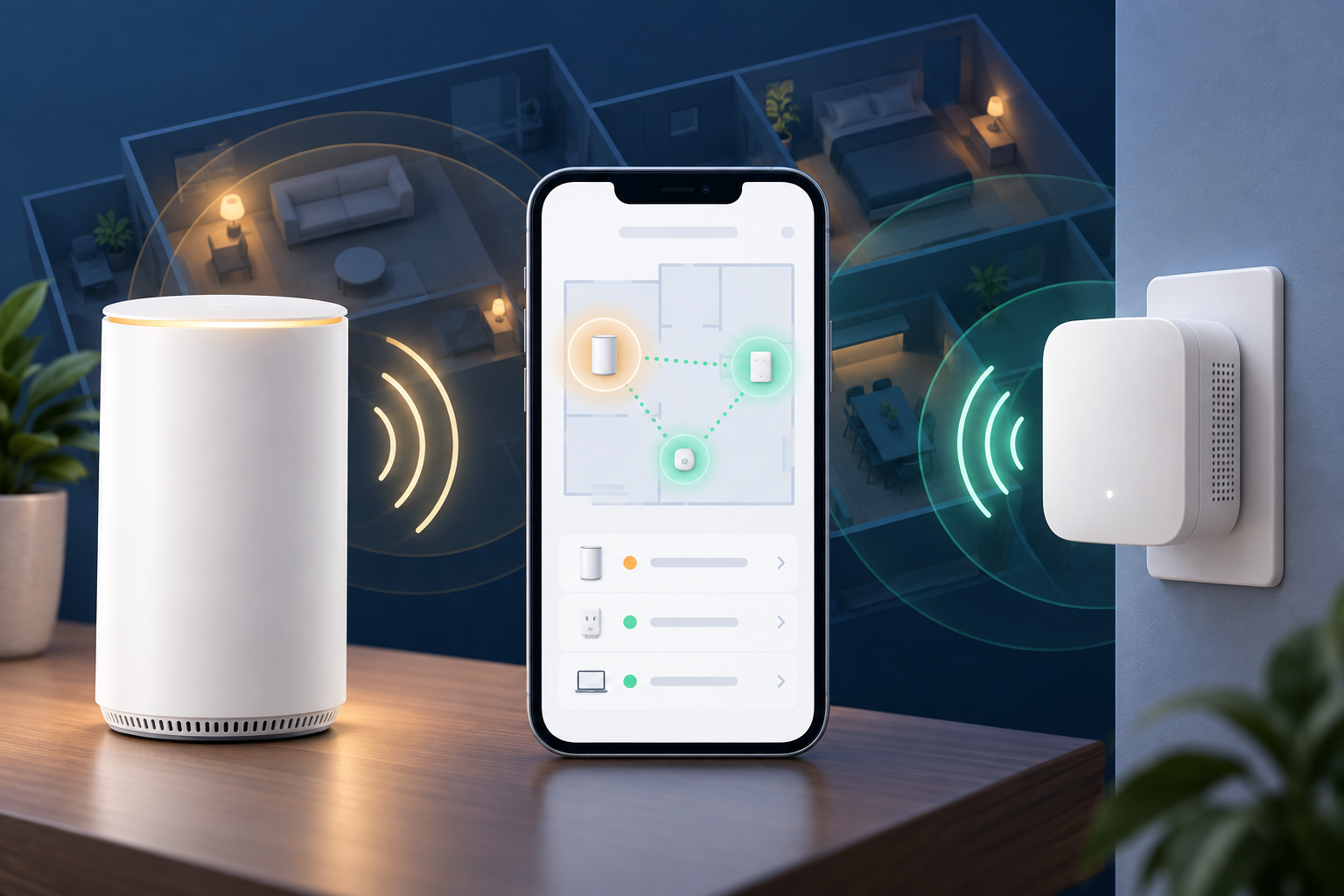
3LDKでArcher AXE5400を使っていますが、台所を隔てた部屋ではWi-Fiアンテナ表示が1本になりました。そこでRE600Xを追加し、TP-Link Tetherアプリを使ってメッシュ接続しました。
Tetherアプリの案内どおりに進めれば、難しい入力や細かなネットワーク設定をせずに完了しました。初めて中継器を追加する人でも、画面を一つずつ確認すれば進めやすい方法です。
使用した機器とアプリ
| 役割 | 使用したもの |
|---|---|
| 親機 | TP-Link Archer AXE5400 |
| 中継器 | TP-Link RE600X |
| 設定 | TP-Link Tetherアプリ |
| 利用環境 | 3LDK、台所を隔てた部屋の電波対策 |
設定前に準備するもの
- Tetherアプリをインストールしたスマートフォン
- TP-Link ID
- 親機のWi-Fiへ接続できる状態
- 電源に接続したRE600X
- 必要に応じて親機・中継器のファームウェア更新
TP-Link公式では、Tetherアプリの利用にTP-Link IDが必要と案内されています。また、EasyMeshやOneMeshの対応状況は機種・ハードウェアバージョン・ファームウェアで異なる場合があります。
Tetherアプリで行った設定の流れ
- RE600Xを、まず親機に近いコンセントへ挿す
- スマートフォンでTetherアプリを開く
- アプリに表示された中継器を選ぶ
- 接続する親機のWi-Fiを選び、画面の案内に従う
- 設定完了を確認して、RE600Xを使いたい場所の手前へ移す
- 目的の部屋でWi-Fiの接続状態を確認する
アプリの表示名や画面構成は、機器やアプリのバージョンによって変わる可能性があります。この記事では、実際に行った流れを簡潔にまとめています。
最初は親機の近くで設定する
設定時から電波の弱い部屋へ置くと、RE600Xが親機を見つけにくい場合があります。まず親機の近くで接続を完了し、その後で設置候補へ移すと切り分けが簡単です。
設置場所はアプリと実際の使用で確認
TP-Linkは、中継器のLEDやTetherアプリのロケーションアシスタントを設置場所の確認に使えると案内しています。わが家のように台所を隔てた部屋が弱い場合は、弱い部屋の奥ではなく、親機の電波をまだ安定して受け取れる途中から試します。
3LDKで失敗しにくい中継器の設置場所では、試すコンセントの順番と設置前後の比較表を紹介しています。
接続できないときの確認点
- スマートフォンが設定対象のWi-Fiへ接続されているか
- RE600Xを親機の近くへ戻す
- アプリに機器が表示されなければ、スマートフォンのモバイル通信を一時的に切って再確認する
- 親機と中継器のファームウェアを確認する
- 改善しなければRE600Xを初期化して再設定する
初期化すると既存の設定が消えるため、ほかの確認を済ませてから行います。
EasyMeshとOneMeshの表記について
TP-Link公式FAQでは、EasyMesh対応機器とOneMesh対応機器は接続可能で、その組み合わせではOneMesh接続になると説明されています。また、TetherアプリにEasyMeshの設定項目が表示されるかは機種によって異なります。
「同じTP-Link製だから必ず同じ方式でつながる」と決めつけず、購入前に型番、ハードウェアバージョン、現在のファームウェアを公式ページで確認するのが安全です。
実際に使って分かったこと
- 設定自体はTetherアプリの案内どおりで簡単だった
- 設定よりも、RE600Xをどこへ置くかの調整が重要だった
- 高性能な親機でも、間取りや障害物によって中継器が必要になる
まとめ
AXE5400とRE600Xの追加設定は、Tetherアプリの案内に沿って完了できました。最初は親機の近くで設定し、その後に中間地点へ移して、目的の部屋で安定性を確かめる流れが分かりやすいです。
3LDKのWi-Fi改善ガイド、AXE5400の実機レビュー、RE600Xの実機レビューもあわせてご覧ください。